
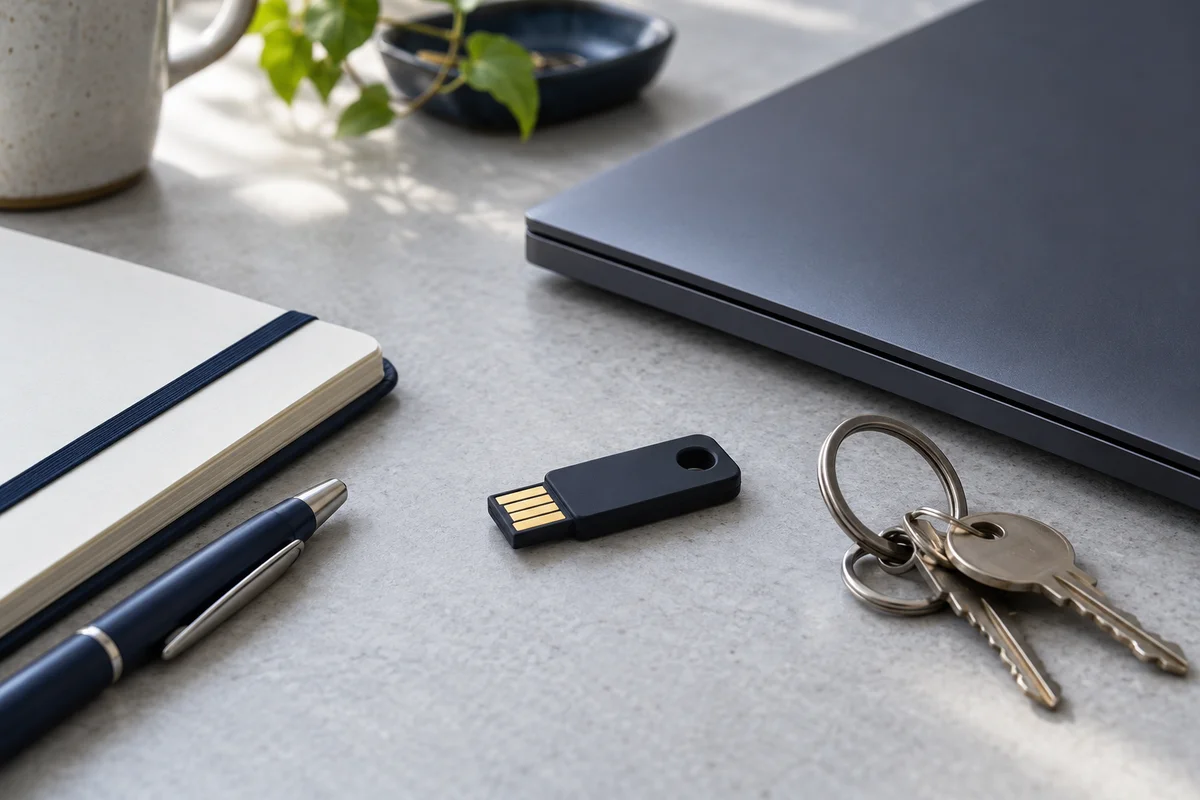
パスキーに対応するサービスが増えても、「どこに保存されたか分からない」まま作ると、次に使うときに迷います。初めて設定するときは、利用するサービス、保存を担当する端末や管理機能、端末を替える場合の手順をひとまとまりで確認しましょう。
サイトに同じ秘密を渡さない仕組み
Appleの説明では、パスキーはアカウントごとに鍵の組を作り、公開鍵をサービス側に、秘密鍵を利用者側に保持する設計です。パスワード文字列をサイトへ入力する方法と異なり、フィッシングへの強さが特徴とされています。顔や指紋などは対応端末で利用を承認する方法であり、記事から全サービス共通の操作を断定することはできません。
設定時は、保存先の名前を見る
同じパスキーという名称でも、同期されるものか、特定の端末やセキュリティキーで使うものかによって管理が変わります。AppleはiCloudキーチェーンによる同期と復旧の仕組みを説明していますが、それを他社の全保存先へ一般化はできません。作成画面に表示される管理先と、その公式ヘルプを確認しましょう。共有のパソコンでは、誰の保存先を選んでいるかにも注意が必要です。
| 確認すること | 控えておく内容 |
|---|---|
| 利用先 | サービス名と正規のログイン入口 |
| 保存先 | 端末または管理機能の名称 |
| 予備の方法 | 復旧手順を調べる公式ページ |
| 機種変更 | 同期・再登録のどちらが必要か |
端末を替える前にサインインを確認する
Microsoftは、新端末でパスキーの再設定が必要な場合があり、新しいものを先に設定してから古いものを削除するよう案内しています。旧端末の初期化や売却を急がず、新しい環境で必要なアカウントを利用できるか確認します。動作確認は正規の画面で行い、第三者から届いた「確認用」サイトでは行いません。
端末ロックと復旧方法も管理する
利用者側の端末を守ること、管理用アカウントへ戻れることも大切です。端末のパスコードや復旧情報を人に知らせず、紛失時に読む公式手順の場所を確保します。パスキーを作ったからといって、既存の全パスワードが自動で消えるとは限りません。削除や無効化は各サービスの説明に従い、予備の方法を確かめながら進めてください。
最初はよく使う一つのサービスから確認すると、保存先と利用先の関係を整理しやすくなります。対応しない画面を無理に回避したり、不明な拡張機能を追加したりせず、正規に用意された方法を選びましょう。
記録に残すのは管理先の名称と手順の場所で十分です。秘密鍵を自分で書き写すような作業は、このガイドの準備には含みません。表示内容が分からないときは、作成を確定する前にヘルプへ戻れます。
出典と確認範囲
公開資料に基づくガイドです。実機での動作検証や個別アカウントの診断は行っていません。設定名や対応条件は変更されるため、操作前に対象サービスの最新案内を確認してください。
- Apple:パスキーのセキュリティについて(資料日付:2024-10-07)
- Microsoft:パスキーを使用したサインインのトラブルシューティング(資料日付:公開日記載なし)
情報確認日:2026年10月28日