
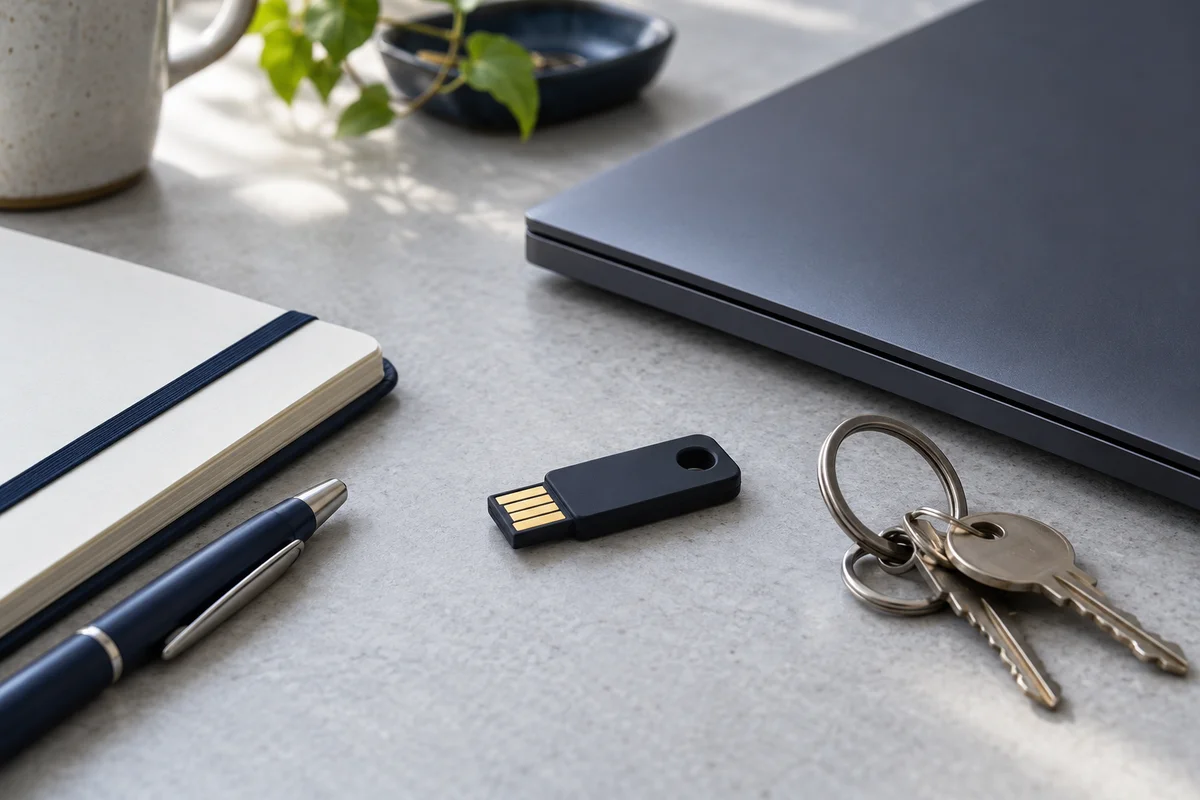
外付けストレージを容量と価格だけで選ぶ前に、何をどこで保存するかを決めましょう。複数のパソコンでファイルを受け渡す用途と、ある一台を継続的にバックアップする用途では、必要な形式や運用が異なります。購入後に初期化し直して困らないよう、既存データを守る順番も考えます。
保存、受け渡し、復旧用を整理する
作業ファイルの置き場なら、普段使うアプリから利用できるかが要点です。持ち運ぶなら、接続端子や必要な電源、保管方法も確認します。復旧用なら、利用するバックアップ機能が指定する条件を優先します。AppleはTime Machine用ディスクを専用にするよう案内しており、日々の受け渡し用と同じ感覚では扱えません。
ファイル形式の互換性を読む
Appleは、APFSやMac OS拡張はMac用、MS-DOS(FAT)やExFATはWindowsと互換性のある形式と説明しています。またMacの標準機能ではNTFSを読み取れても書き込めない場合があります。端子をつなげたことと、読み書きができることは別です。利用するOS、保存するファイル、バックアップソフトの公式条件を合わせて確認してください。
| 確認項目 | 決めておくこと |
|---|---|
| 利用機器 | OSと型番、必要な端子 |
| 用途 | 普段の保存・受け渡し・復旧のどれか |
| 容量 | 現在の量と今後増えるデータ |
| 互換性 | 形式、読み書き、専用機能の条件 |
「使えない」からすぐ消去へ進まない
ディスクを接続しても保存できないとき、空き容量や形式、アクセス権など複数の理由が考えられます。初期化やフォーマットはデータを失う操作になり得るため、既存のファイルが必要か、別の場所にコピーがあるかを先に確認します。画面に消去を勧める表示が出ても、対象のディスク名と容量が意図したものか判断できなければ中断し、公式の手順を調べましょう。
一つの製品に全部を任せない計画
保存先を増やしても、重要なデータがそこだけにあれば紛失や故障への備えは残ります。元データとバックアップの場所、更新するタイミング、誰が管理するかを整理します。持ち出す媒体では暗号化の対応と解除方法、復旧に必要な情報の保管も検討してください。速度の公称値は接続条件で変わり、使い勝手や故障率を示すものではありません。
本記事は特定のSSDやHDDを比較して順位を付けるものではありません。まず用途に必要な条件を満たすかを確認し、その後にサイズ、保証条件、問い合わせ先、価格を並べると、容量以外の違いも見落としにくくなります。
出典と確認範囲
公開資料に基づくガイドです。実機での動作検証や個別アカウントの診断は行っていません。設定名や対応条件は変更されるため、操作前に対象サービスの最新案内を確認してください。
- Apple:Macで外付けドライブにファイルを保存できない場合(資料日付:2025-12-11)
- Apple:Time MachineでMacをバックアップする(資料日付:2026-10-16)
情報確認日:2026年10月28日